Entrar no app
O jeito de entrar muda conforme o aparelho. No Android (app), a senha é a mesma do portal Eventos IFF — você não cria conta nova. No iPhone (site), você cria uma conta própria com o mesmo e-mail (veja mais abaixo).
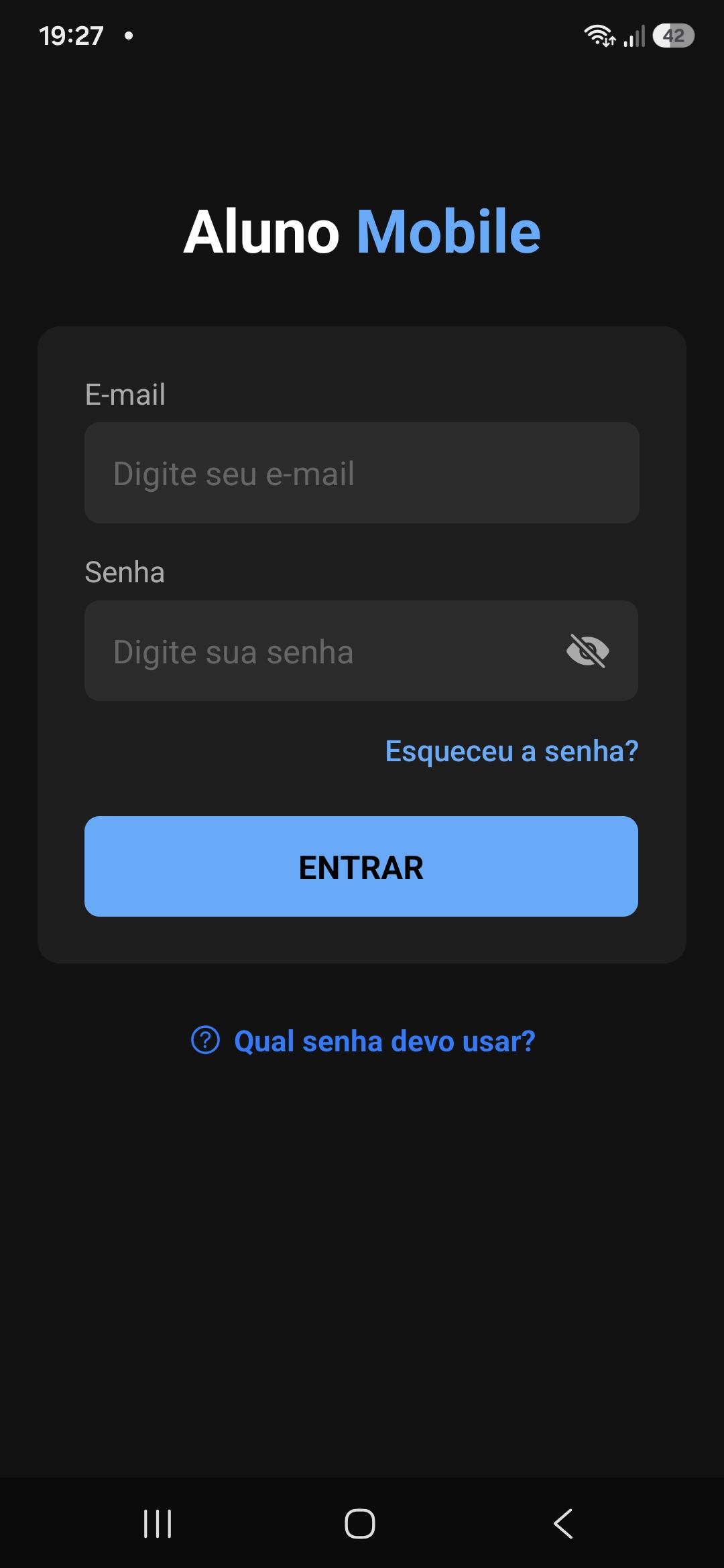
- 1E-mail. Use o e-mail cadastrado no Eventos IFF. Só o e-mail funciona aqui — CPF não é aceito (dá erro ao entrar).
- 2Senha. A mesma senha do site eventos.iff.edu.br. Toque no 👁 para mostrar ou ocultar.
- 3Esqueceu a senha? Abre a recuperação de senha do próprio portal do IFF.
- 4ENTRAR. Acessa o app e leva você para a lista de eventos.
- 5Qual senha devo usar? Explicação rápida caso fique em dúvida sobre a senha.
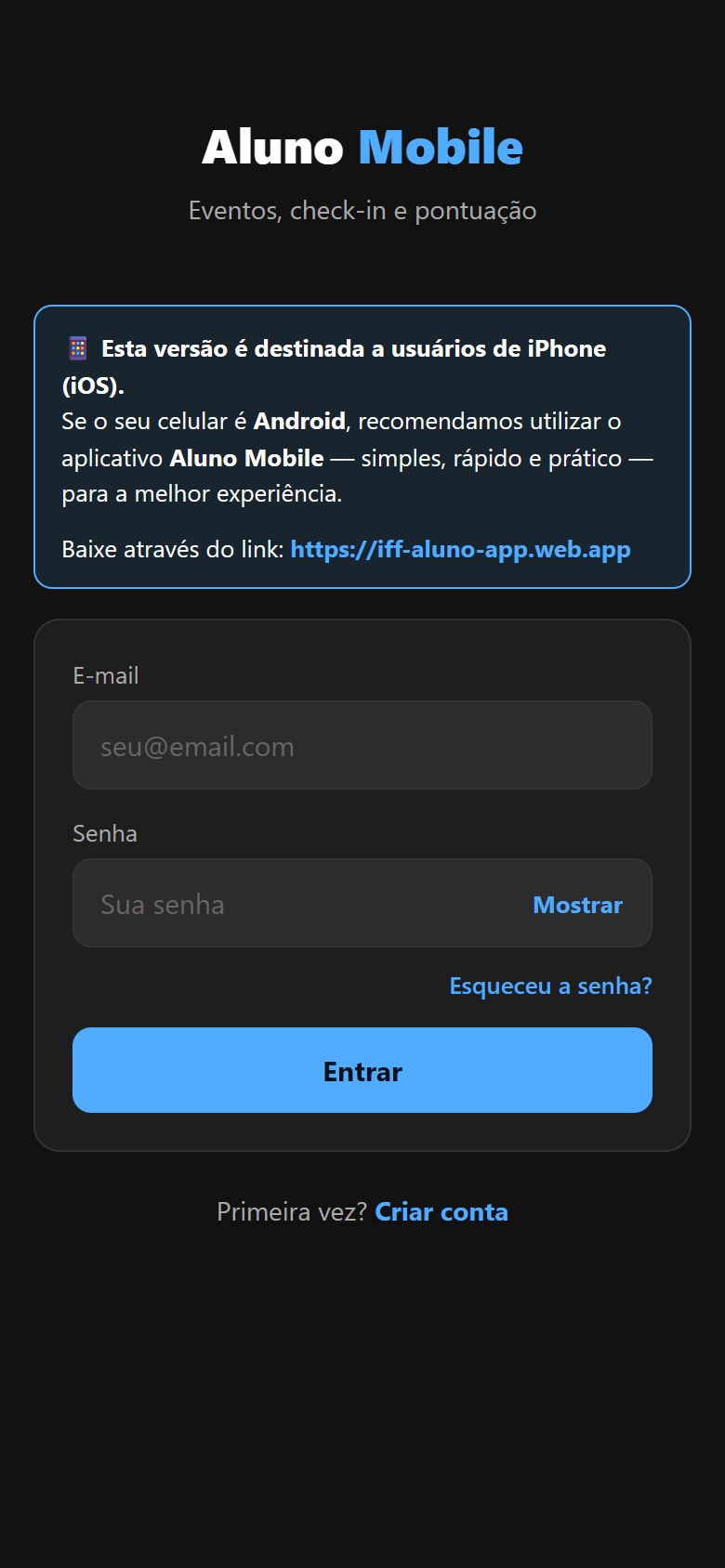
🍎 No iPhone (iOS) é diferente
No iPhone o acesso é pelo site alunomobile.com.br — e o login não é igual ao do Android.
- 1Aviso. Confirma que esta é a versão para iPhone e traz o link do app Android.
- 2E-mail. Use o mesmo e-mail do seu cadastro no Eventos IFF.
- 3Senha. Aqui a senha é criada por você no app — não é a senha do Eventos IFF.
- 4Entrar. Depois de criar a conta, é por aqui que você acessa.
- 5Primeira vez? Criar conta. No primeiro acesso, toque aqui e crie sua conta usando o mesmo e-mail do Eventos IFF.
Tela de Eventos
É a tela inicial. Cada cartão é um evento — com as suas datas, os seus pontos e o botão para ver as atividades.
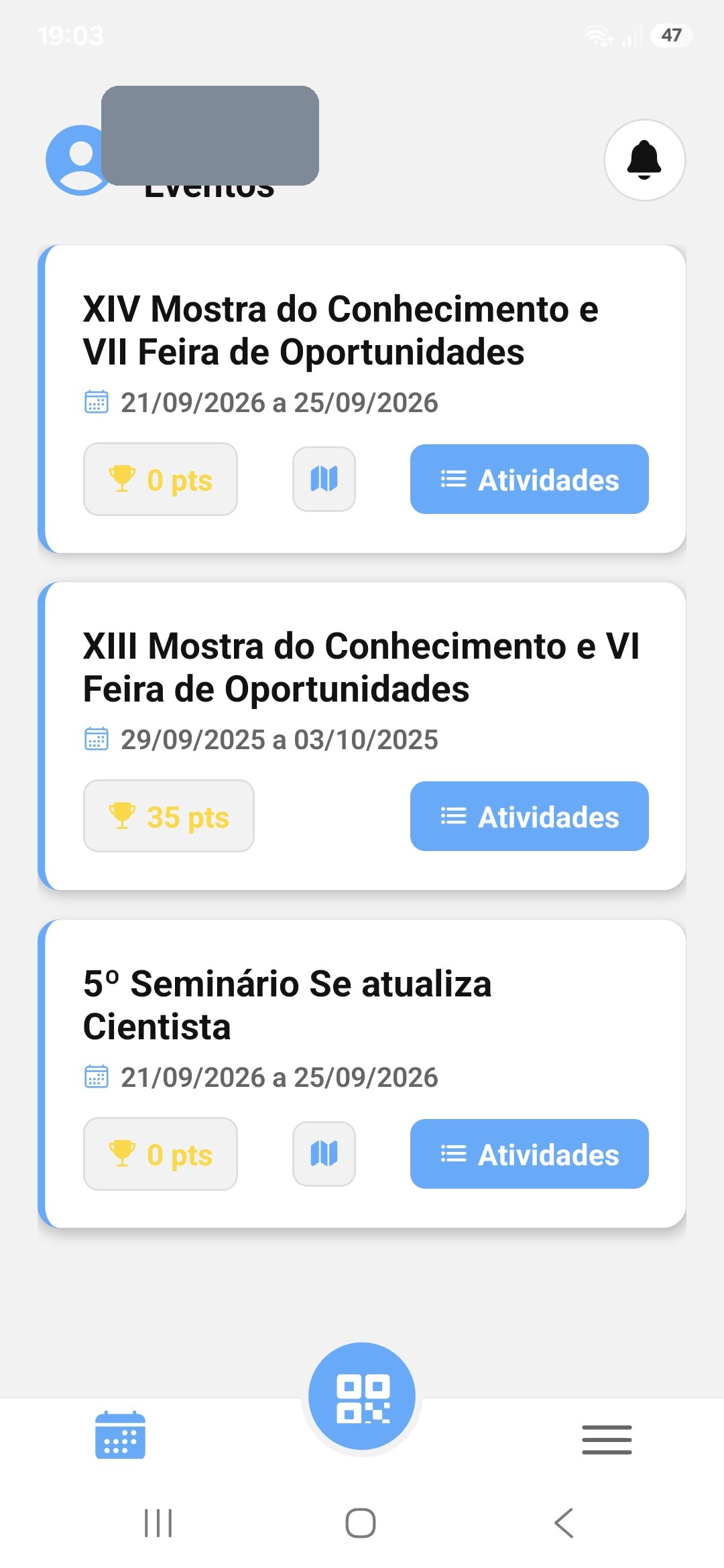
- 1Seu perfil. Toque no avatar para abrir o Meu Perfil (seus dados e o seu QR).
- 2Sino 🔔. Abre a Central de Avisos — recados da organização e a agenda.
- 3Nome e datas do evento.
- 4🏆 Pontos. Quantos pontos você já somou naquele evento.
- 5🗺️ Mapa. Abre o mapa do evento (blocos e salas).
- 6Atividades. Lista as atividades daquele evento.
- 7📅 Agenda. Sua programação e horários.
- 8Botão QR (central). Abre a câmera para fazer o check-in (veja a seção 3).
- 9☰ Menu. Abre o menu com todas as funções do app.
Fazer o check-in (presença)
Esta é a função principal do app: registrar a sua presença nas atividades por QR Code — é assim que você ganha pontos.
A tela do leitor
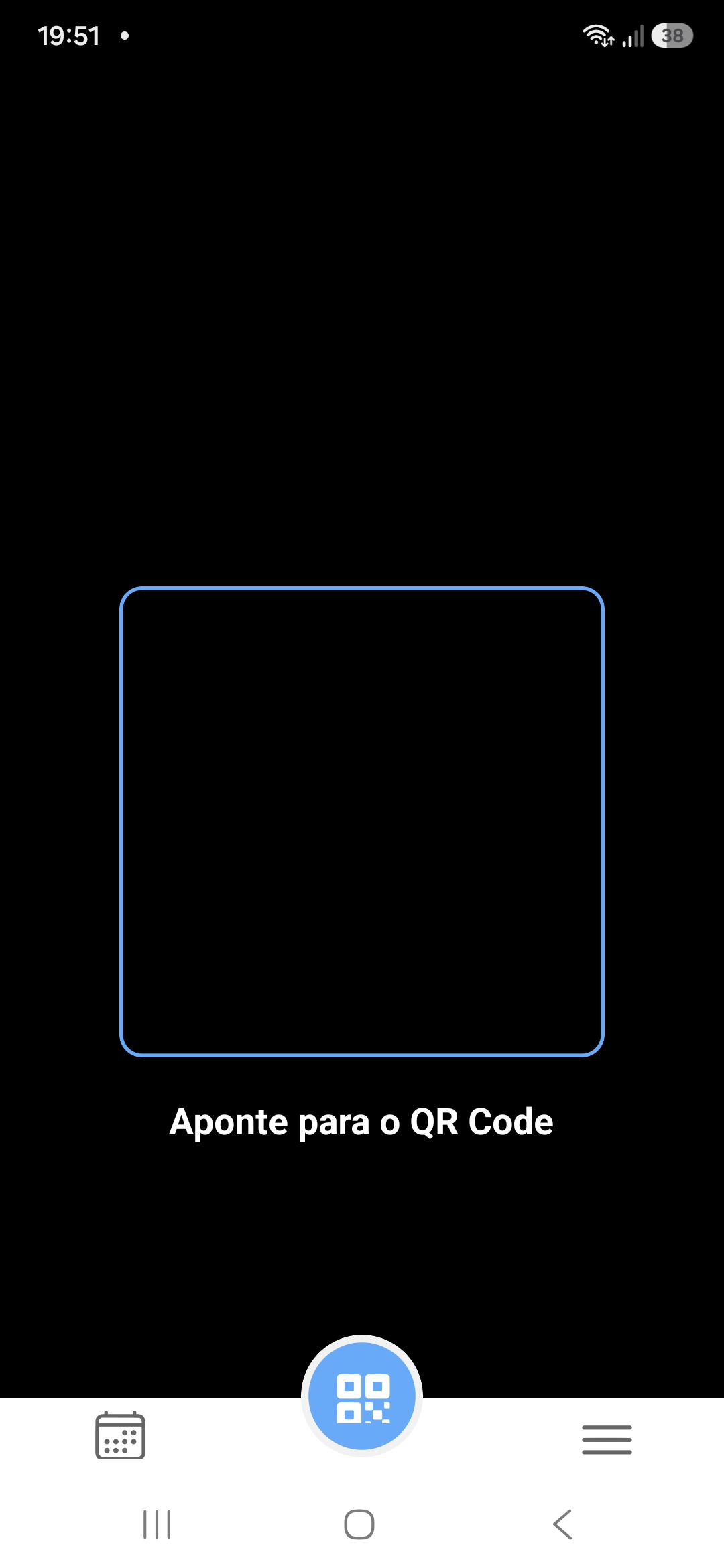
É o que aparece ao tocar no botão azul de QR.
- 1Área de leitura. Encaixe o QR Code da atividade dentro da moldura azul.
- 2“Aponte para o QR Code”. A leitura é automática assim que o código é reconhecido — não precisa apertar nada.
- 3Botão QR. É por ele que você abre (e fecha) o leitor a qualquer momento.
Passo a passo
Abra o leitor
Na atividade, toque no botão azul de QR no centro da barra de baixo.
Aponte para o QR
Mire a câmera no QR Code da atividade exibido pela organização.
Presença registrada
Pronto! A presença é confirmada e os pontos entram na hora.
Favoritar atividades ❤️
Na lista de Atividades de um evento (botão “Atividades” no card do evento), cada atividade tem um coração. Favoritar monta a sua agenda pessoal — e ainda te avisa antes de começar.
Favoritar
O coração fica vermelho e a atividade entra na sua Agenda.
Lembrete
O app te avisa 10 minutos antes do início: “Atividade chegando! Vá para o local.”
Sua Agenda
As favoritas ficam no sino 🔔 → aba Agenda, com horário e local.
O Menu
Toque em ☰ (canto inferior direito). Aqui ficam todas as funções — role a tela para ver todas.
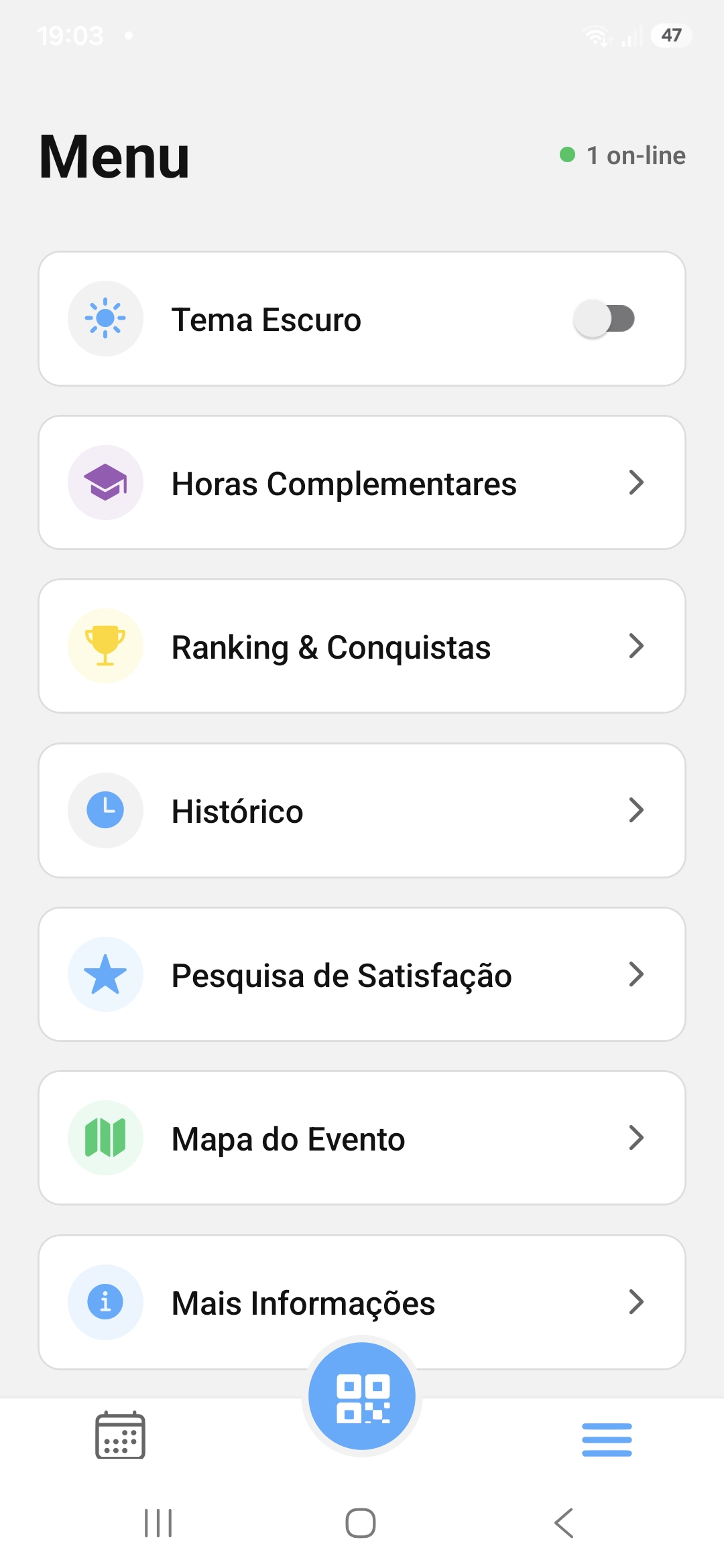
- 1Tema Escuro. Alterna entre o tema claro e o escuro.
- 2Horas Complementares. Suas horas e certificados ganhos nas atividades.
- 3Ranking & Conquistas. Sua posição, medalhas e o número da sorte (seção 9).
- 4Histórico. Suas presenças e pontos já registrados.
- 5Pesquisa de Satisfação. Onde ficam os questionários inicial e final (seção 10).
- 6Mapa do Evento. Mapa com os blocos e as salas.
- 7Mais Informações. Informações gerais do evento.
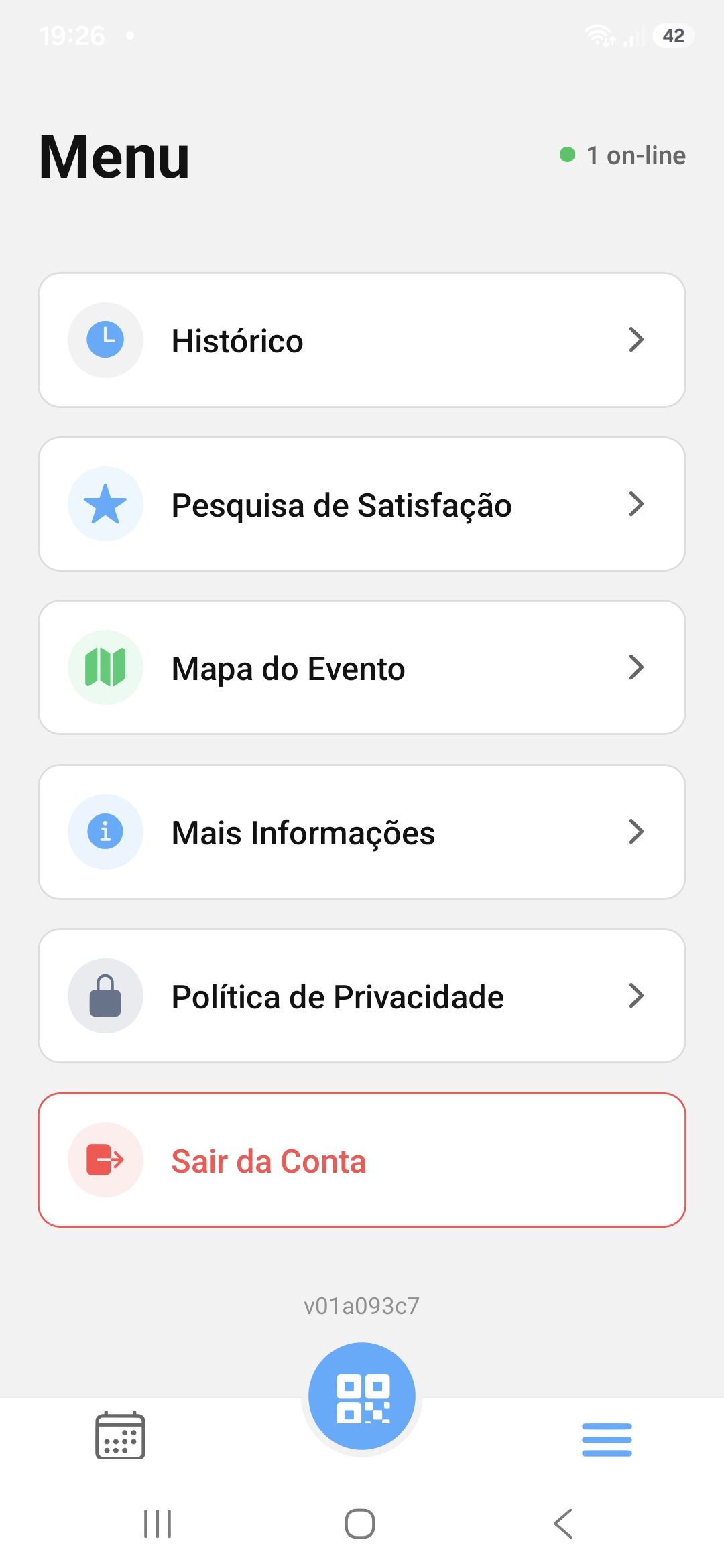
Continuando (role para baixo)
O fim do menu tem os itens de conta e privacidade.
- 1Política de Privacidade. Como os seus dados são tratados (LGPD).
- 2Sair da Conta. Desconecta você do app.
- 3Versão do app. O códigozinho embaixo ajuda o suporte a identificar a sua versão.
Histórico
Menu → Histórico. Tudo o que você já registrou: cada check-in, com data, horário e os pontos ganhos — agrupado por evento.
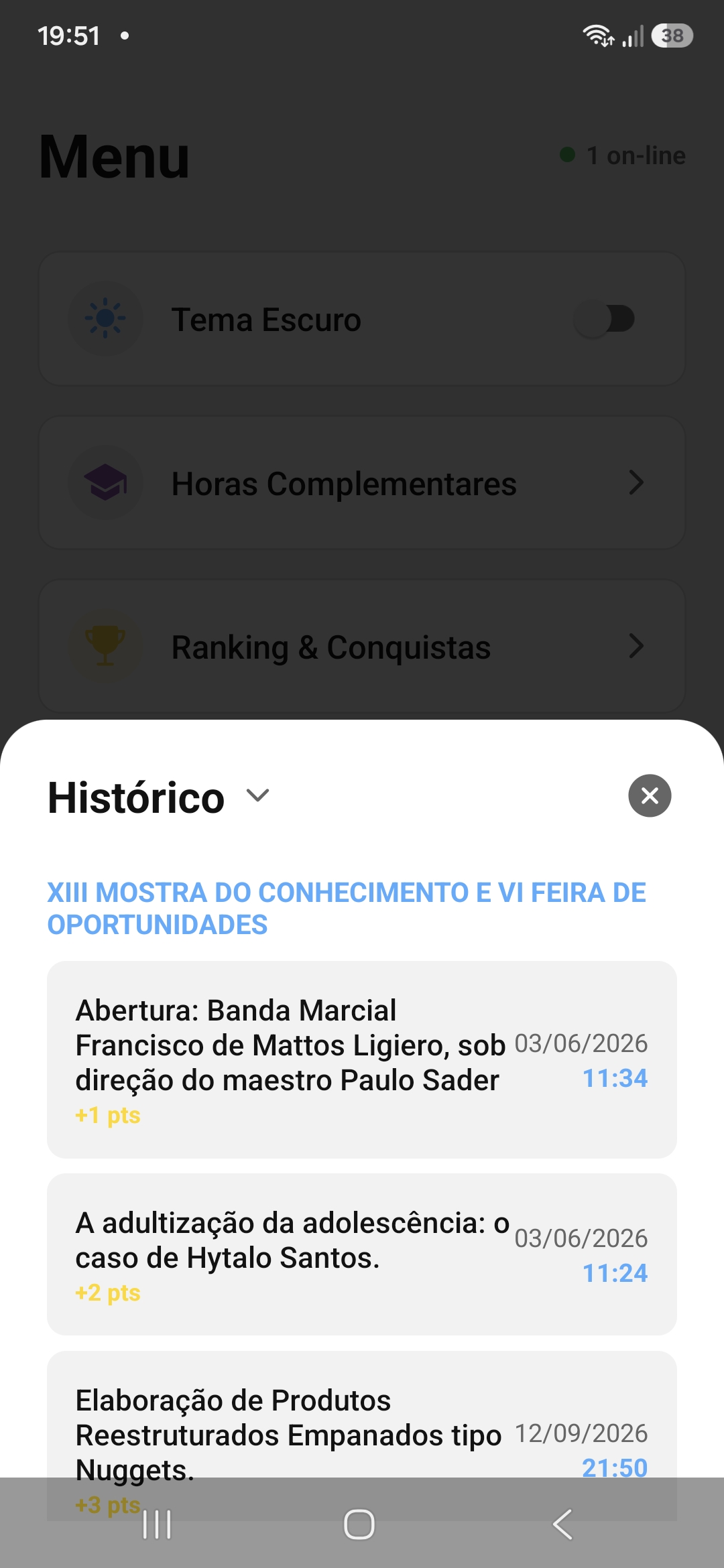
- 1Histórico ⌄. Título da tela; a setinha permite trocar de evento.
- 2Nome do evento. Os registros vêm agrupados por evento.
- 3Atividade. Cada card é uma presença que você já registrou.
- 4+ pontos. Quantos pontos aquela atividade valeu.
- 5Data e hora. Quando o check-in foi feito.
Horas Complementares
Menu → Horas Complementares. Soma as horas das atividades para as suas horas complementares, com um total e a divisão por tipo.
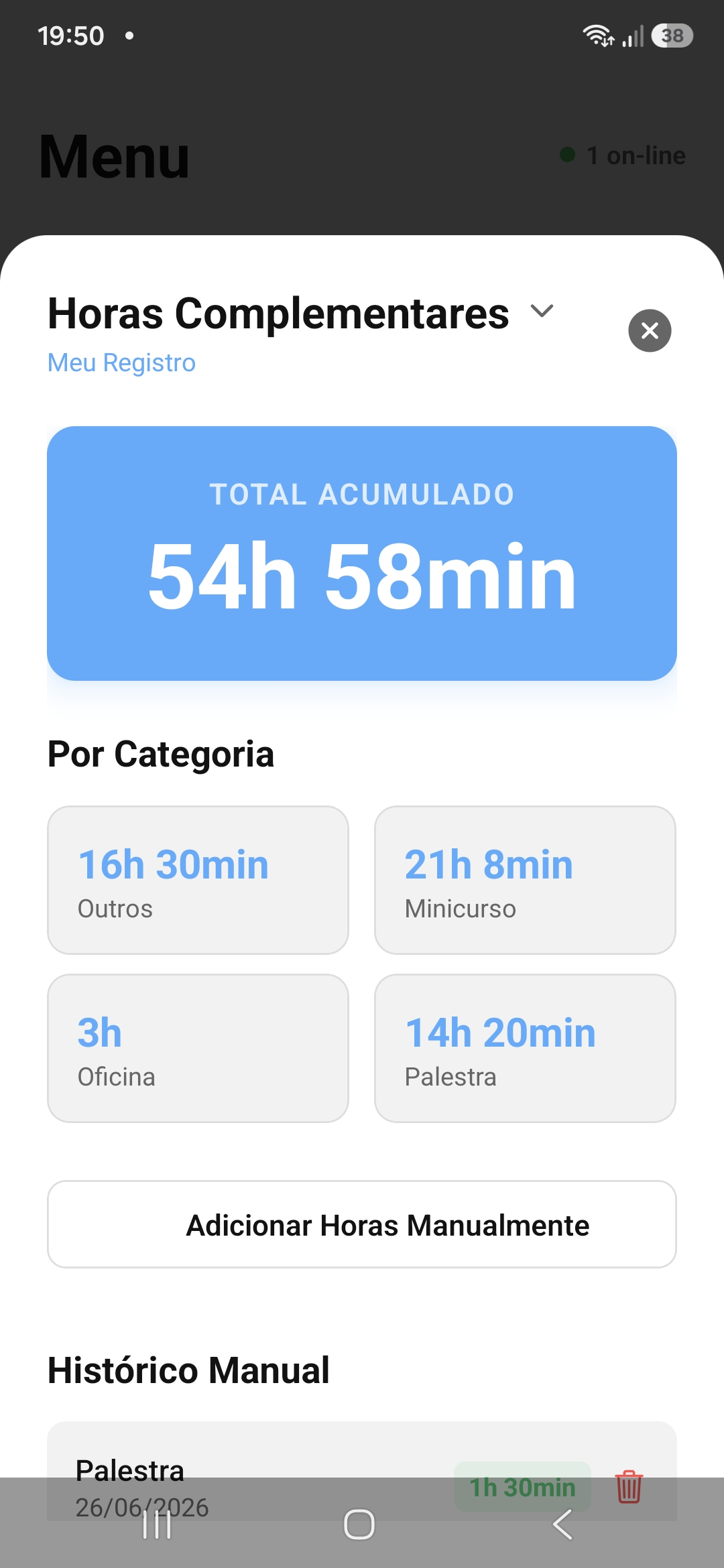
- 1Total acumulado. A soma de todas as suas horas.
- 2Por categoria. Quanto veio de Palestra, Minicurso, Oficina, “Outros”, etc.
- 3Adicionar Horas Manualmente. Registre horas de fora do app.
- 4Histórico Manual. As horas que você lançou à mão; o 🗑️ remove um lançamento.
Meu Perfil
Toque no seu avatar (na tela de Eventos). Tem duas partes — troque no seletor Meu Perfil ⌄: os seus dados com o Meu ID, e o Network.
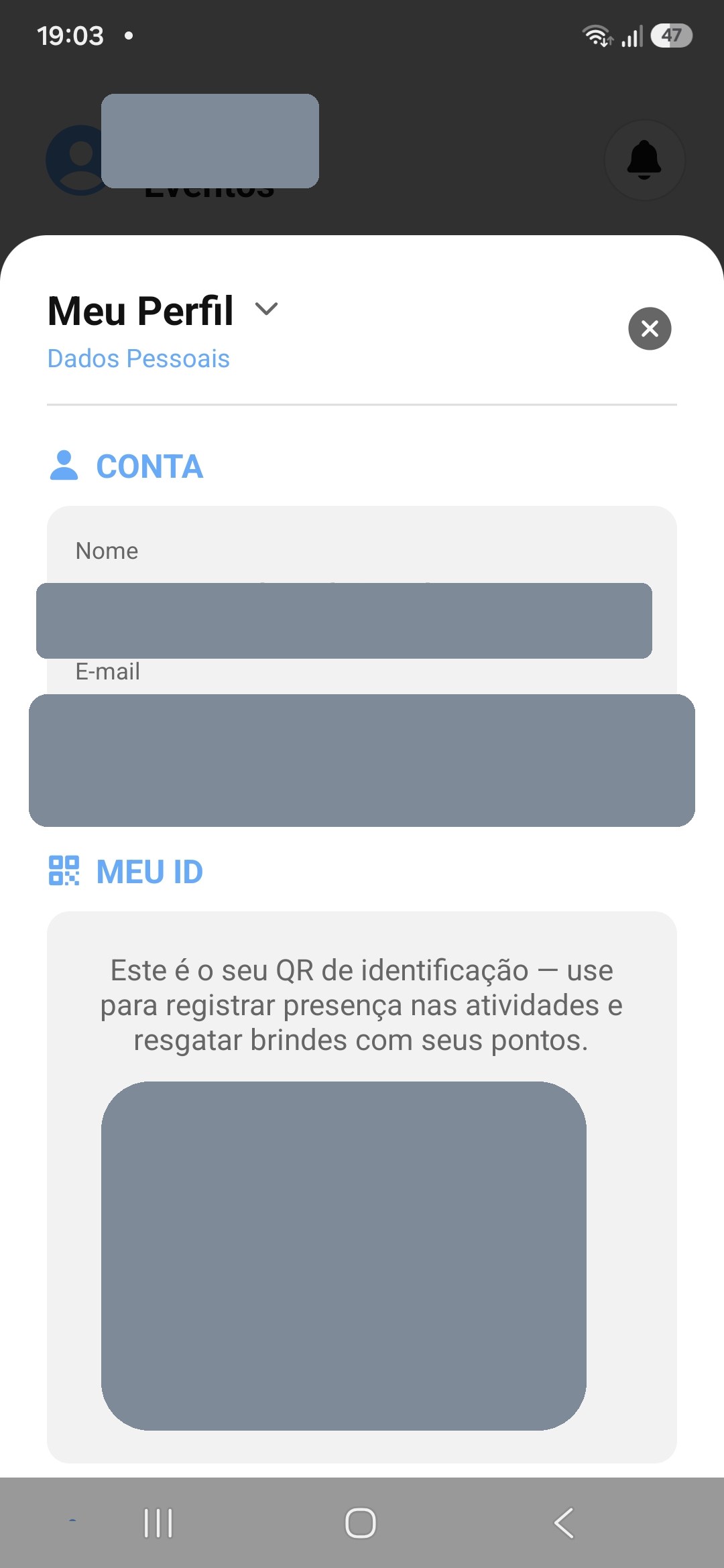
- 1Meu Perfil ⌄. Alterna entre a aba de dados (Conta / ID) e a aba Network.
- 2Fechar (✕). Volta para a tela anterior.
- 3CONTA. Seu nome e e-mail. ocultado aqui
- 4MEU ID. Seu QR de identificação: serve para registrar presença e resgatar brindes com os seus pontos. ocultado aqui
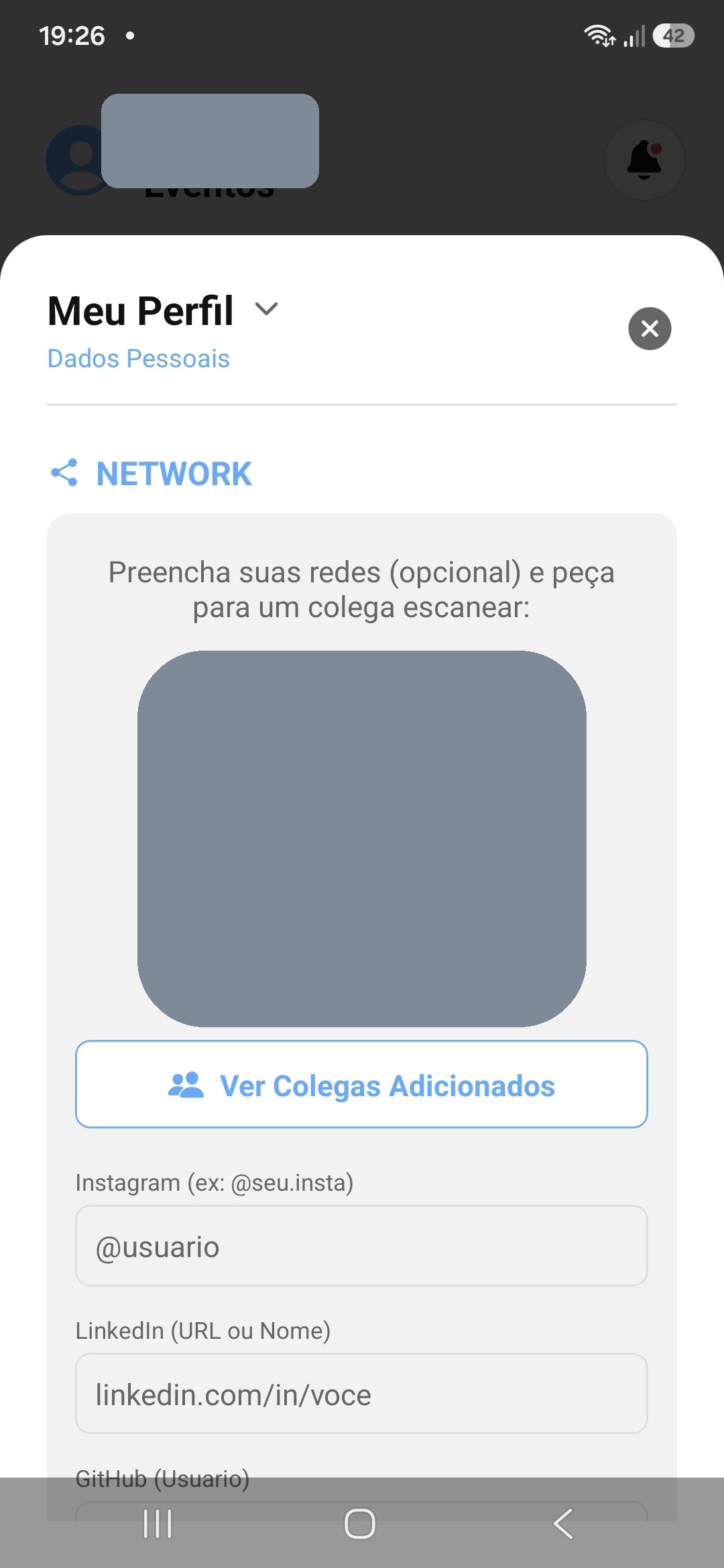
Aba Network
A sua “vitrine” de contato para fazer networking no evento.
- 1NETWORK. Espaço para trocar contatos com colegas.
- 2Seu QR de contato. Peça para um colega escanear e vocês se conectam. ocultado aqui
- 3Ver Colegas Adicionados. A lista de quem você já conectou.
- 4Suas redes (opcional). Instagram, LinkedIn e GitHub que aparecem para quem te escanear.
Ranking & Conquistas
Menu → Ranking & Conquistas. Aqui você acompanha seus pontos, suas medalhas e o número da sorte.
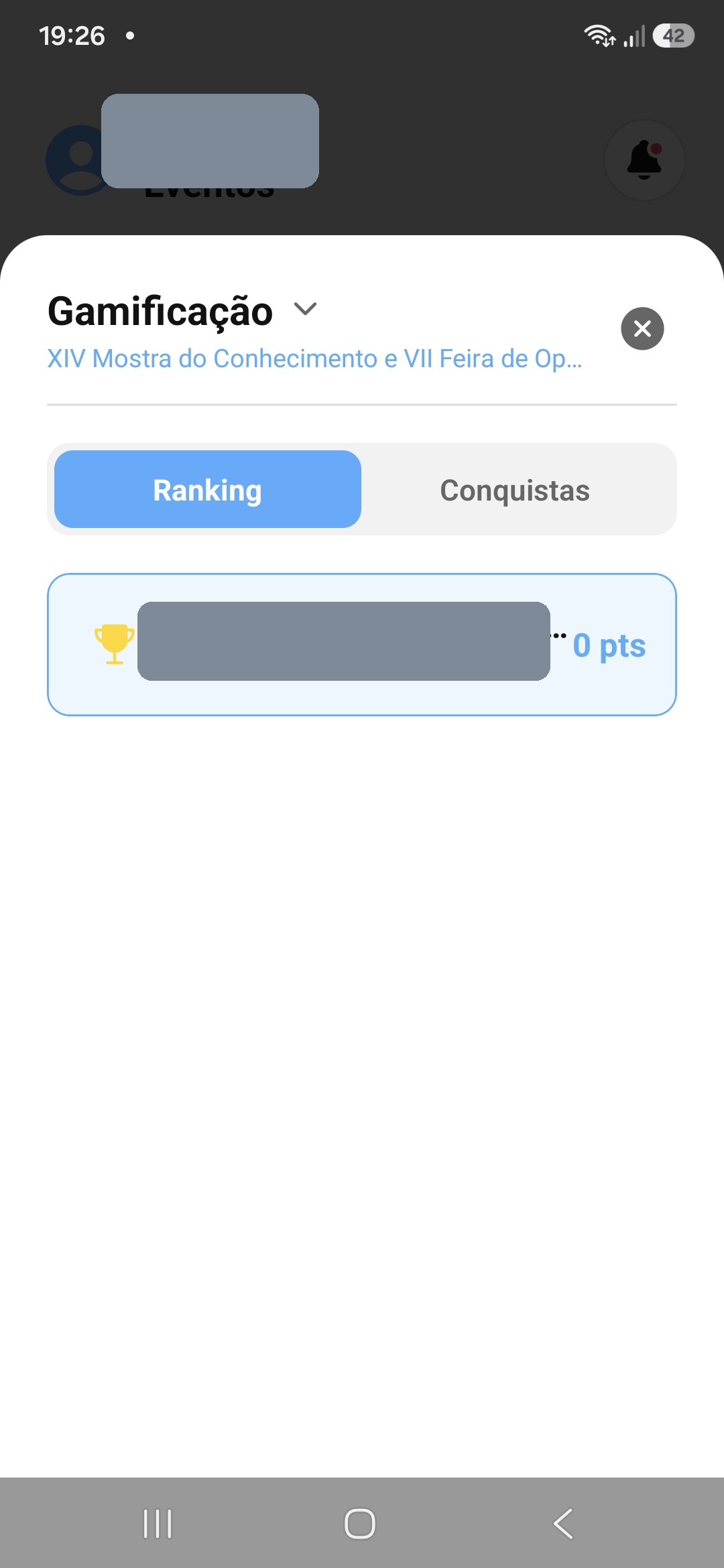
Aba Ranking
Sua colocação e o seu nível no evento.
- 1Seletor de evento. Escolhe de qual evento você está vendo o ranking.
- 2Abas Ranking | Conquistas. Alterna entre as duas telas.
- 3Seu card. Seu nome, o nível (ex.: 💎 Diamante) e os seus pontos. nome ocultado
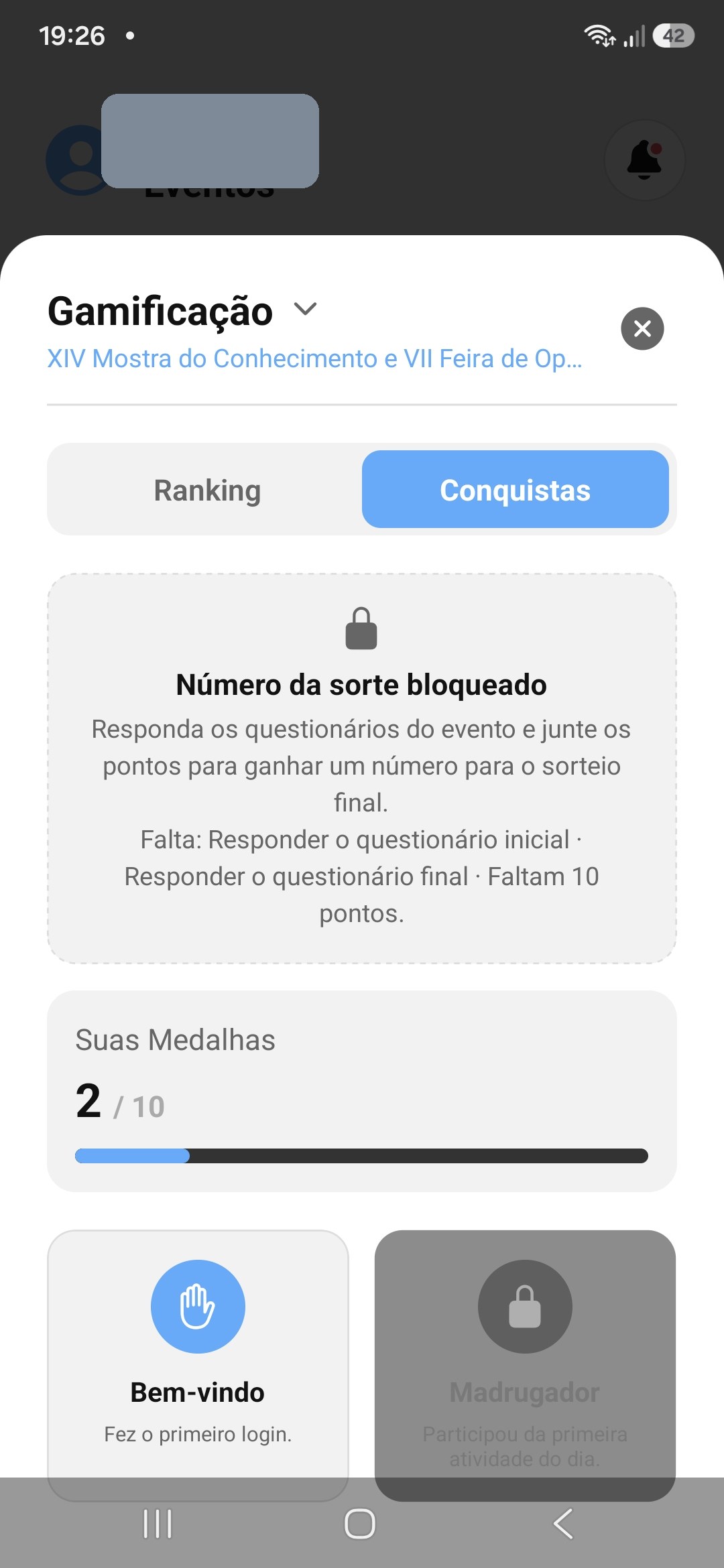
Aba Conquistas
As medalhas e o número da sorte para o sorteio final.
- 1Conquistas. A aba que mostra as medalhas.
- 2🔒 Número da sorte. Fica bloqueado até você responder o questionário inicial e o final e ter os pontos mínimos. O app mostra exatamente o que ainda falta.
- 3Suas Medalhas. Quantas conquistas você já desbloqueou (ex.: 2/10).
- 4Medalhas. Cada card é uma conquista (ex.: “Bem-vindo”, “Madrugador”); as cinzas ainda estão bloqueadas.
Questionários
Menu → Pesquisa de Satisfação. Responder os dois questionários (e ter os pontos mínimos) é o que libera o seu número da sorte.
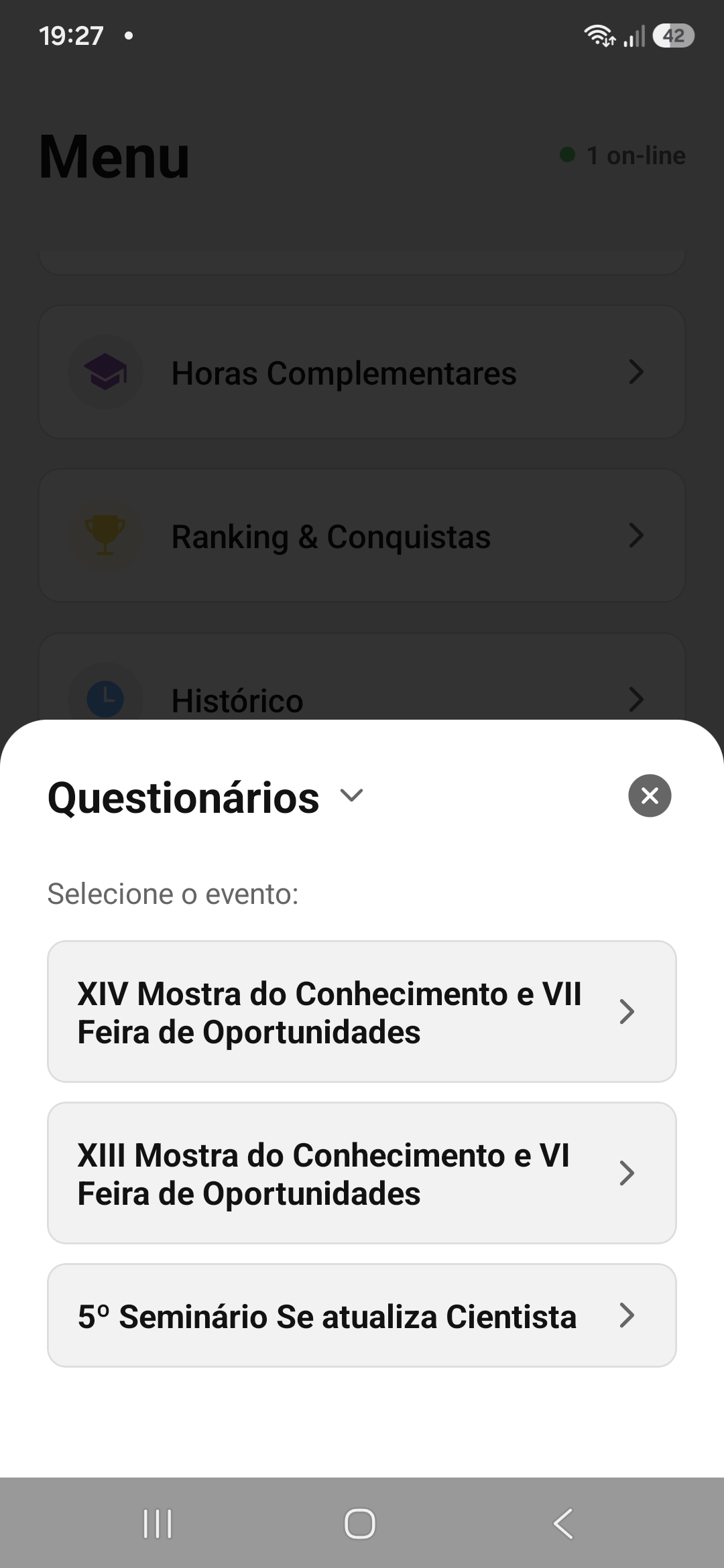
1) Escolha o evento
Os questionários são por evento.
- 1Selecione o evento. Lista os eventos disponíveis.
- 2Toque no evento para ver os questionários dele.
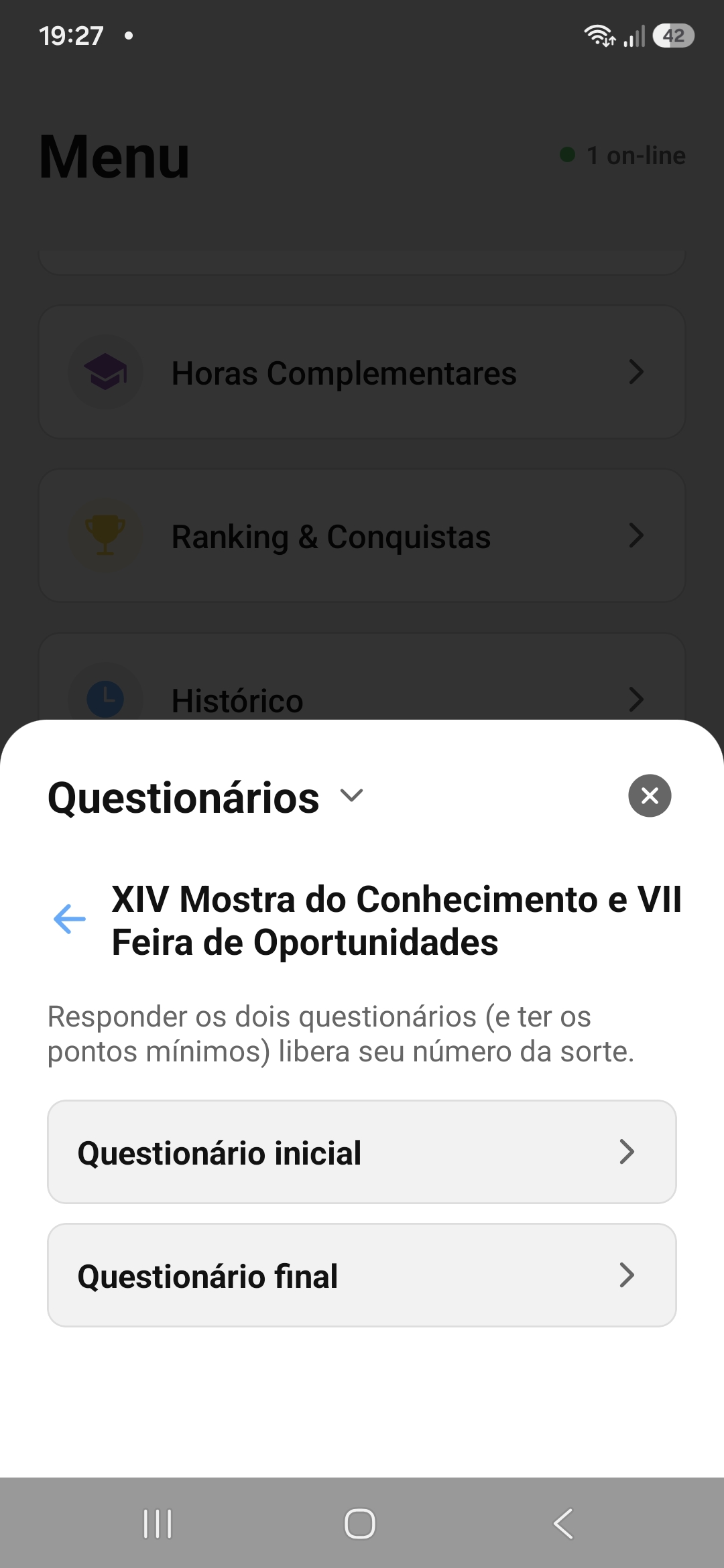
2) Responda os dois
Um no começo e outro no fim do evento.
- 1Voltar. Retorna para a escolha do evento.
- 2A regra. “Responder os dois questionários (e ter os pontos mínimos) libera seu número da sorte.”
- 3Questionário inicial. Responda no começo do evento.
- 4Questionário final. Responda no fim do evento.
Central de Avisos
Toque no sino 🔔 (topo da tela de Eventos). Reúne os recados da organização e a agenda.
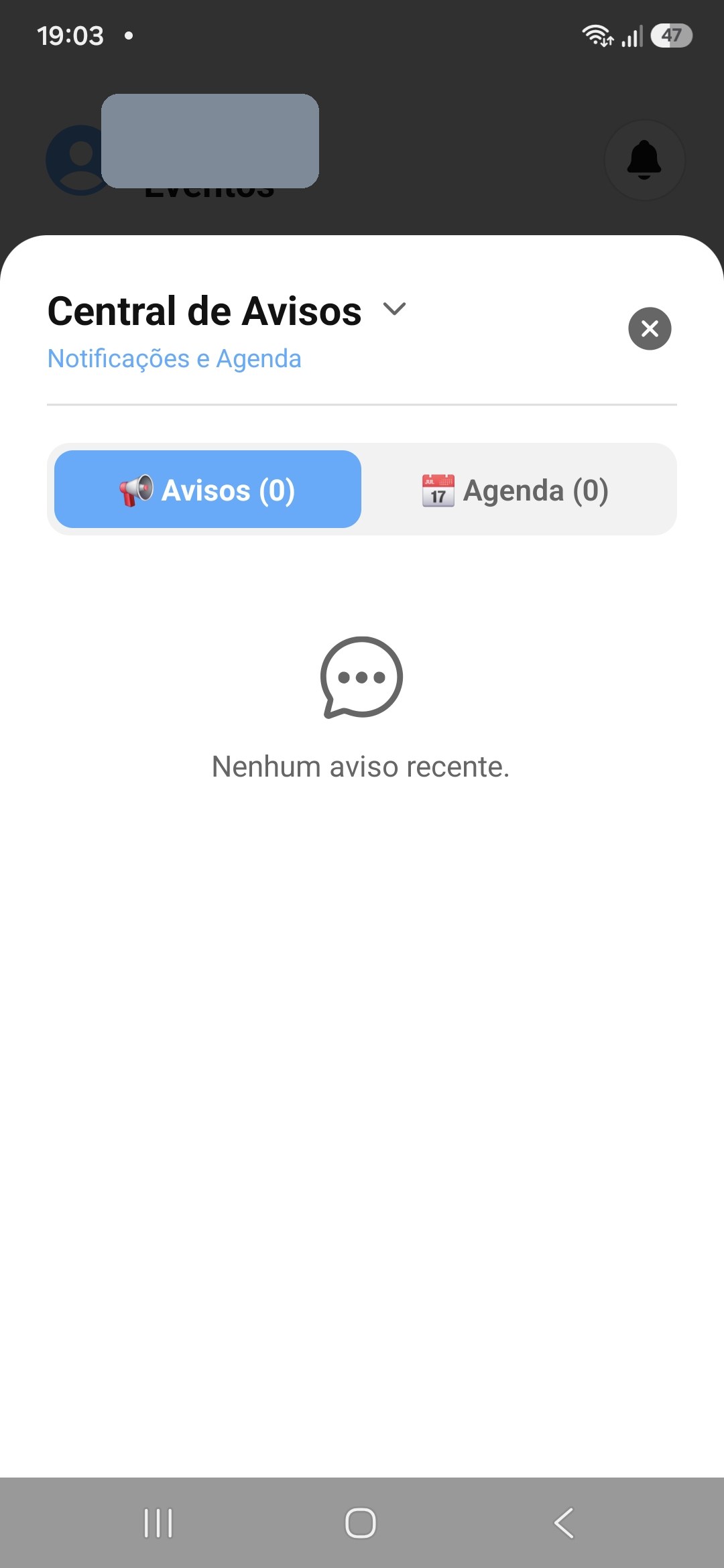
- 1📣 Avisos. Comunicados e recados enviados pela organização.
- 2📅 Agenda. As atividades que você favoritou (seção 4) aparecem aqui, com horário e local — e o 🗑️ remove.
- 3Sem novidades? Quando não há nada novo, aparece “Nenhum aviso recente”.
Mapa do Evento
Menu → Mapa do Evento (ou o ícone de mapa 🗺️ no card do evento). Ajuda a se localizar no campus.
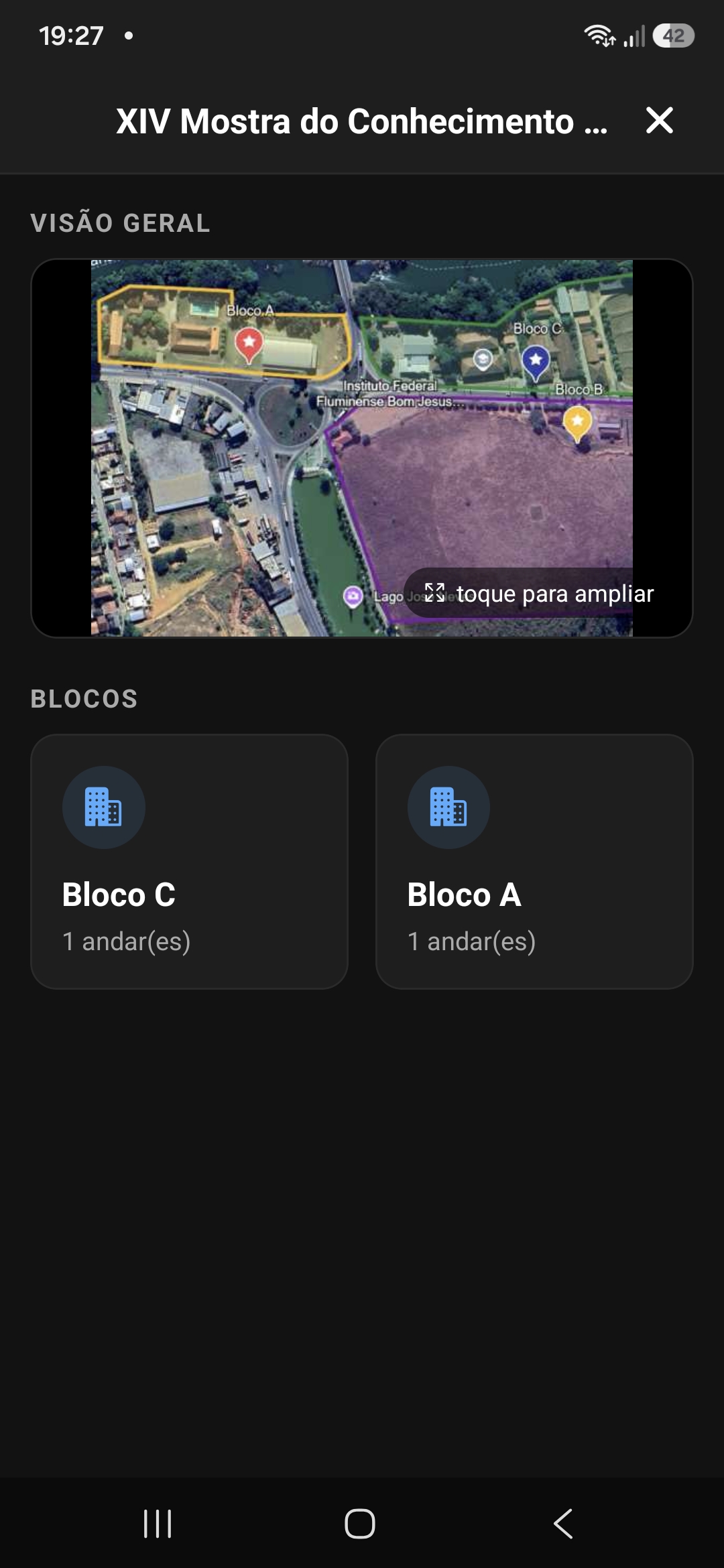
- 1Visão geral. Mapa do campus com os blocos destacados por cor.
- 2Toque para ampliar. Abre o mapa em tela cheia.
- 3Blocos. Toque num bloco (ex.: Bloco A, Bloco C) para ver os andares e as salas.